【画像30枚で解説】従来のOutlookにメールアドレスを追加・設定する全手順|Gmailや複数アカウントもこの1記事で完璧!


従来のOutlookにメールアドレスを設定したいけど、操作手順がわからない・・
このような悩みに答えます。
今回は従来のOutlook(Outlook classic)にメールアドレスを追加・設定する方法を画像付きで解説します。

こんにちは!PC一台で生きるブロガーのkyosukeです。
Outlookにメールアドレスを設定する場合、メールアドレスによって設定方法が変わります。
この記事を読めば、スムーズにメールアドレスを設定できます。
さっそく本文へいきましょう。

- 元Microsoftサポート
- 1000件以上のOfficeトラブルを解決
- 当サイト「isacomputer」運営
- 月間最高42万PVを達成
- OS:Windows 11 Home
- Outlook:Microsoft 365
【最初に確認】この記事で解説するのは「従来のOutlook」です

Outlookは、「従来のOutlook(Outlook classic)」と「新しいOutlook(Outlook new)」の2つがあります。
「従来のOutlook」と「新しいOutlook」の見分け方
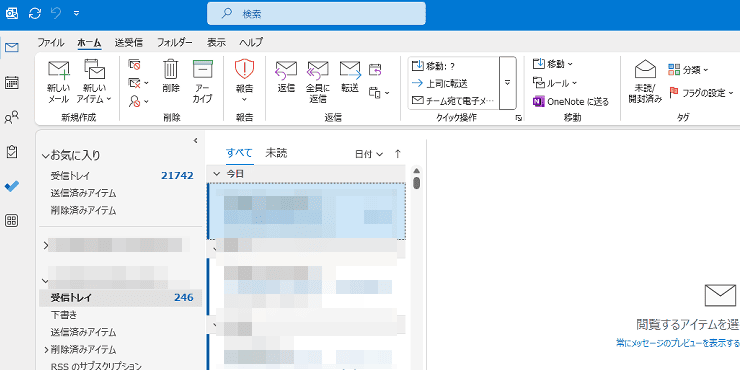
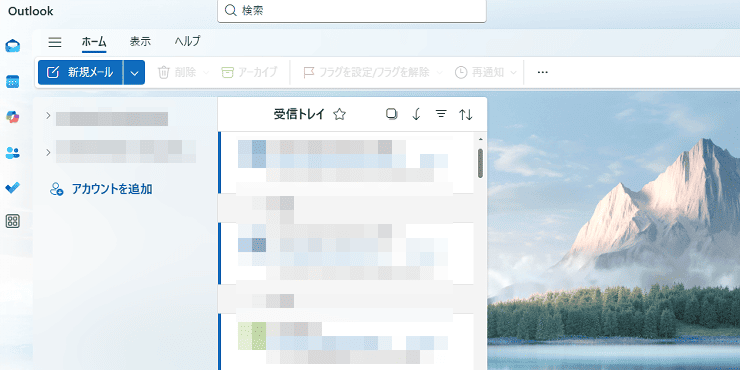
左が従来のOutlook、右が新しいOutlookです。
従来のOutlookはいろんな機能が表示されているデザインなのに対し、新しいOutlookは、Webメールのようなシンプルなデザインなのが特徴です。
どちらも同じOutlookです。新しいOutlookはWindowsにデフォルトで備わっています。
新しいOutlookでメールアドレスの設定をする場合は、こちらの記事をご覧ください。
【確認】メールアドレスを設定するために準備するもの
- メールアドレス
- メールアドレスのパスワード
- サーバー情報(POP・IMAP設定する場合)
Microsoftアカウント、Gmail、Yahoo!メールなどは、基本的にメールアドレスとパスワードだけで設定できます。
プロバイダー提供のメールアドレスを手動設定する場合は、サーバー情報が必要です。
メールアドレスのサーバー情報がわからない場合は、プロバイダーに聞いてみましょう。
【基本】Outlookにメールアドレスを自動で追加・設定する手順

ほとんどのメールアドレスは、これから解説する手順で設定できます。
Microsoftアカウント、Gmail、Yahoo!メール等は、これから解説する手順でかんたんに設定できますよ!
①:メールアドレスを自動で追加・設定する手順
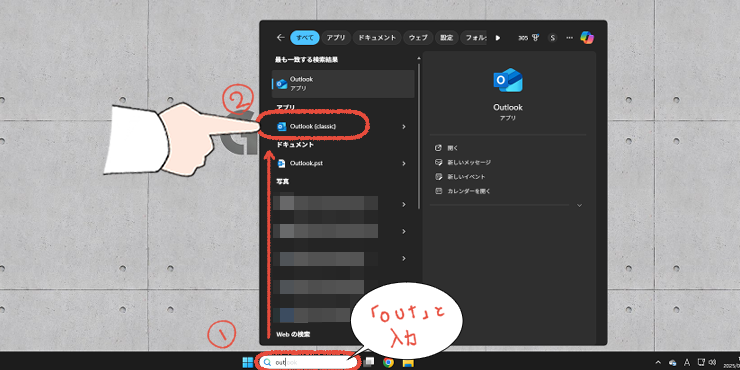
タスクバーの検索窓に「out」と入力して「Outlook(classic)」をクリックします。
- Outlook → 新しいOutlook
- Outlook classic → 従来のOutlook
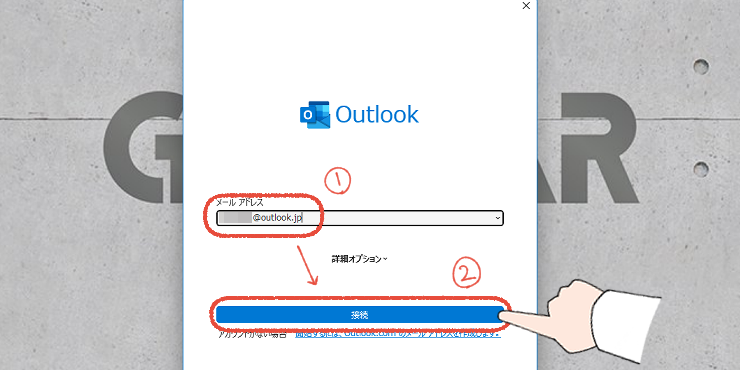
アクセスの許可を求められることがあります。
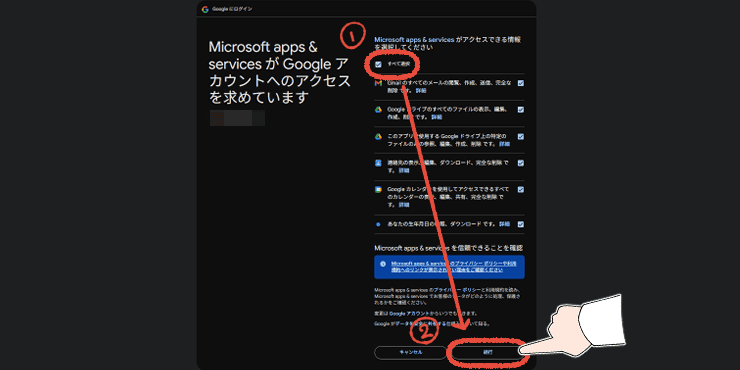
許可する項目にチェックを入れて「許可」をクリックしましょう。
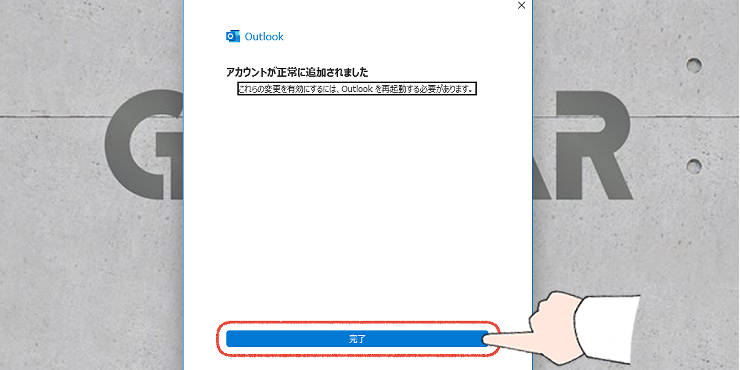

これでOutlookにメールアドレスを設定できました!
②:別のメールアドレスを追加する手順
メールアドレスを複数追加したい場合は、以下の手順で追加します。
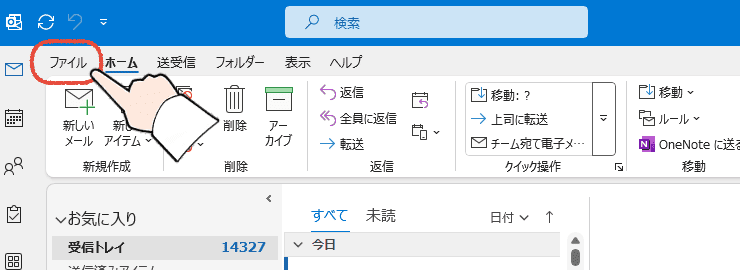
Outlook画面左上の「ファイル」をクリックします。
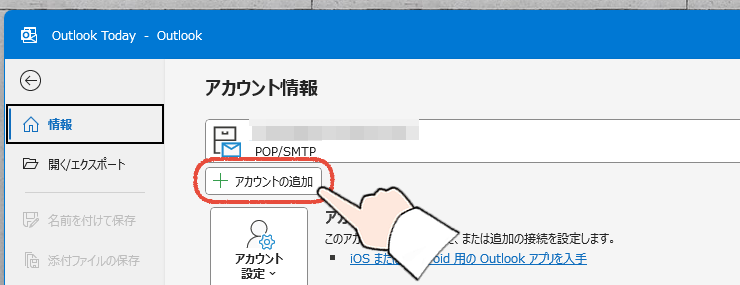
「アカウントの追加」をクリックして、メールアドレスを追加します。
以上です。お疲れ様でした!
【応用】プロバイダー提供のメールアドレスを手動設定する手順

プロバイダー提供のメールアドレスや、独自ドメインのメールアドレスは、手動設定する必要があります。
そもそも手動設定は、どんな時に必要?
- プロバイダー提供のメールアドレス(OCN、So-net、niftyなど)
- 会社や学校から提供されたメールアドレス
- 独自ドメインのメールアドレス
このようなメールアドレスを設定するときは、手動設定します。
手動設定と聞くと難しそうに聞こえますが、決してそんなことはありません。この記事を見ながら、一緒に進めていきましょう!
POPとIMAPの違い、どちらを選べばいい?
メールアドレスを手動設定するときに、「POP」か「IMAP」かを選ぶ画面が出てきます。
結論から言うと、IMAPがおすすめです。
POPとIMAPの違いは、下の図をご覧ください。
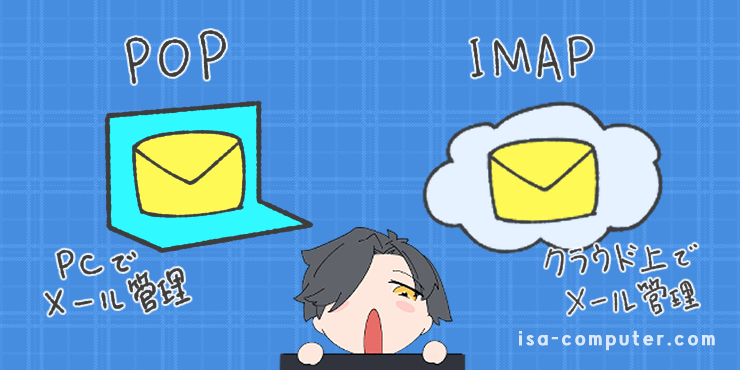
| POP(PCにダウンロード) | IMAP(サーバーと同期) |
|---|---|
| PCにメールをダウンロードして管理する | クラウド上でメールを管理する |
POPは、一台のPCのみで管理したい方におすすめですが、サーバーからメールをダウンロードするので、PCの容量を圧迫します。
IMAPは、サーバーと同期する設定なので、PCの容量を圧迫しません。
PCやスマホでも同じようにメールをチェックしたい・・
このように考えているなら、IMAP一択です。
【画像で解説】手動設定する具体的な手順
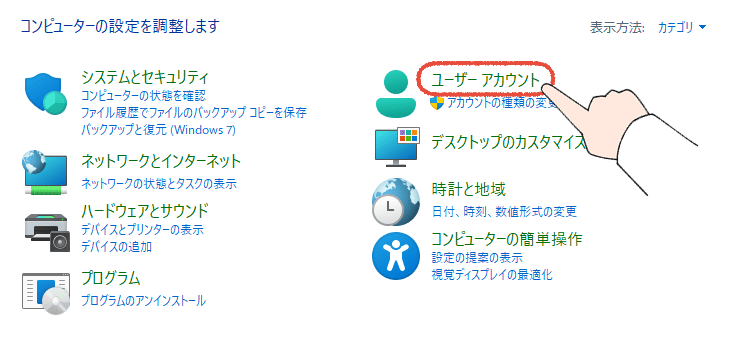
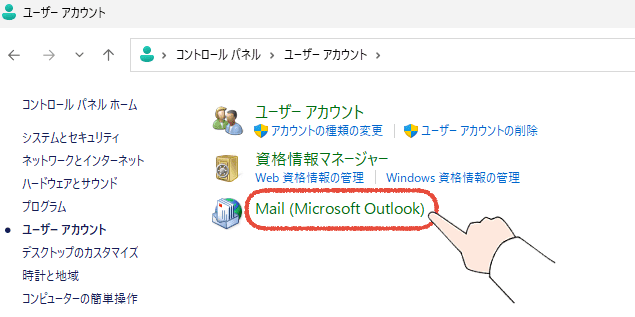
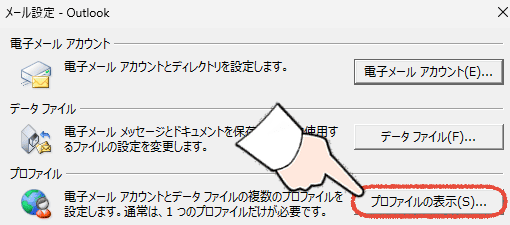
メールアドレスを手動設定する場合は、Outlookのセットアップ画面からではなく、コントロールパネルから進めていきます。
Outlookから設定することもできますが、手順が多くなってしまうので、コントロールパネルからの手順がおすすめです。
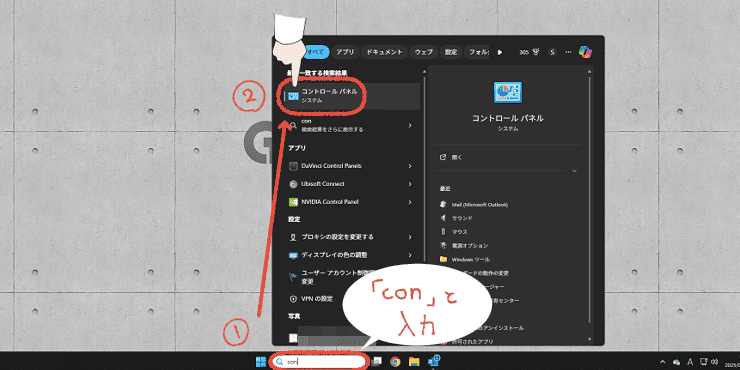
タスクバーの検索窓に「con」と入力して「コントロールパネル」をクリックします。
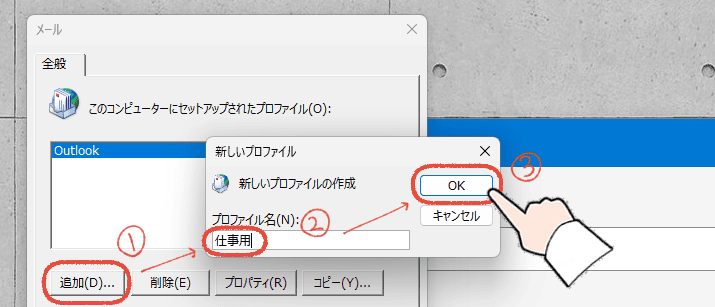
「追加」から、「プロファイル名」を入力して「OK」をクリックします。
プロファイル名は何でもOKです!
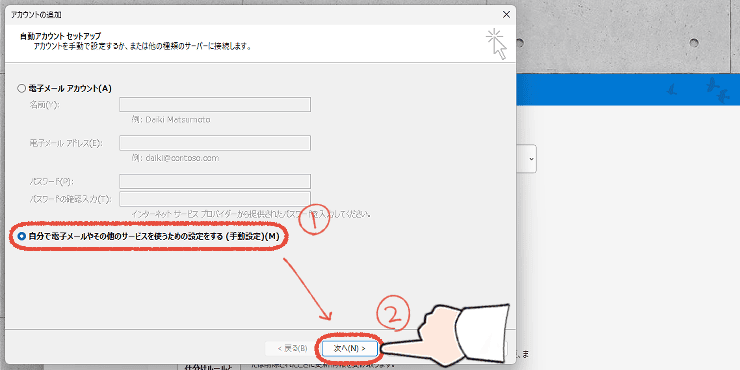
「自分で電子メールやその他のサービスを使うための設定をする(手動設定)を選択して、「次へ」をクリックします。
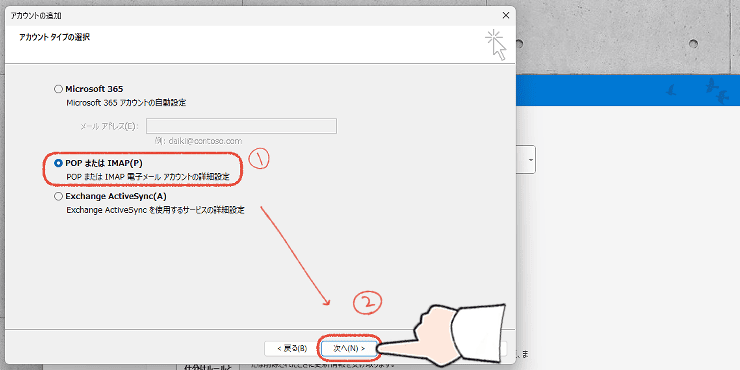
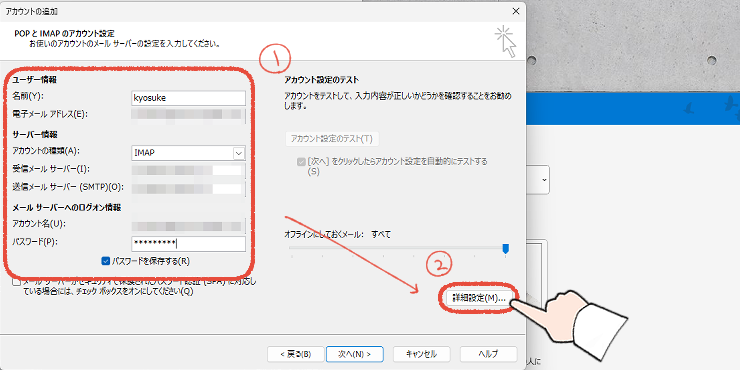
メールアドレスやパスワード、サーバー情報を入力して「詳細設定」をクリックします。
「アカウントの種類」を「IMAP」に変更するのをお忘れなく!
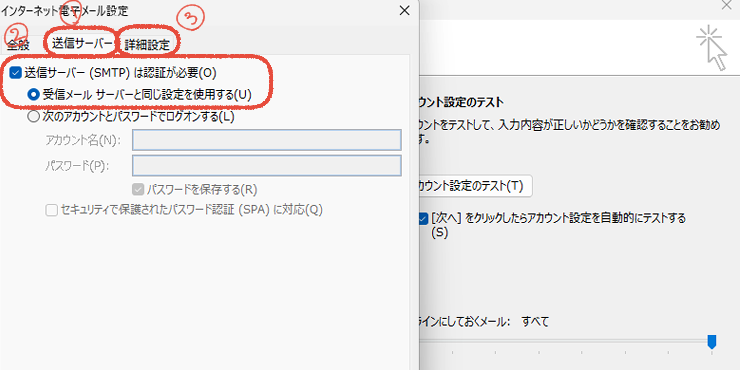
「送信サーバータブ」の「送信サーバー(SMTP)は認証が必要」にチェックを入れて、「詳細設定」をクリックします。
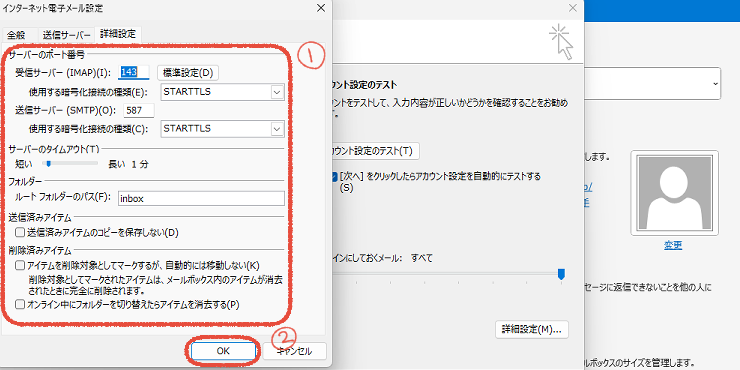
受信メールサーバー、送信メールサーバーの情報を入力します。
「ルートフォルダーのパス」の欄は、基本空欄のままでOKです。
しかし、設定後に送受信ができない場合は、この欄に「inbox」と入力することで解決することがあります。
まずは空欄のまま進めてみて、送受信ができなかった場合は、ルートフォルダーのパスに「inbox」と入力してみてください。
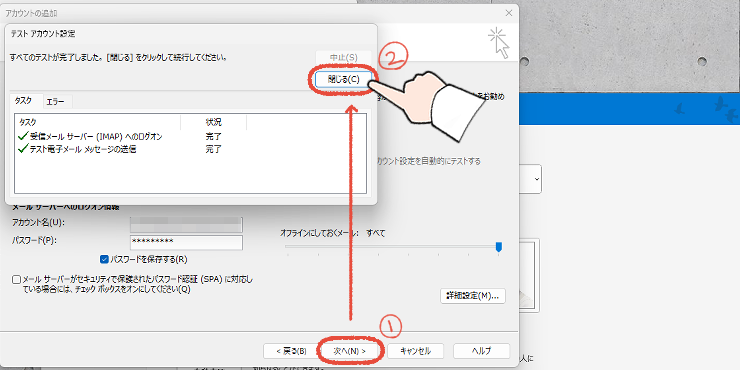
「次へ」をクリックするとテストが始まります。
「完了」と表示されたら、「閉じる」をクリックしましょう。
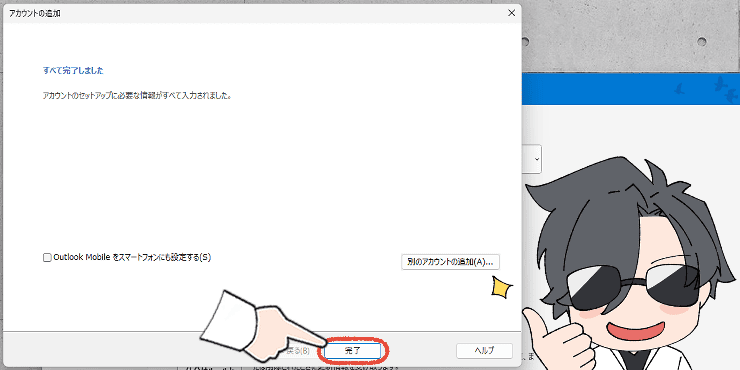
以上でメールアドレスの手動設定完了です。お疲れ様でした!
コントロールパネルから「プロファイル」を作成して手動設定しましたが、この「プロファイル」を活用して「仕事用」と「プライベート用」など使い分けもできます。
Outlookのプロファイルについては、こちらの記事をご覧ください。

【重要】メールアドレス設定後にやるべきこと2つ

ここまでお疲れ様でした!
最後に、安心して使えるように、2つの最終チェックを一緒にやっていきましょう。
①:テストメールを送受信して、設定が正しいか確認する
メールを送受信できるか、テストメールで確認します。
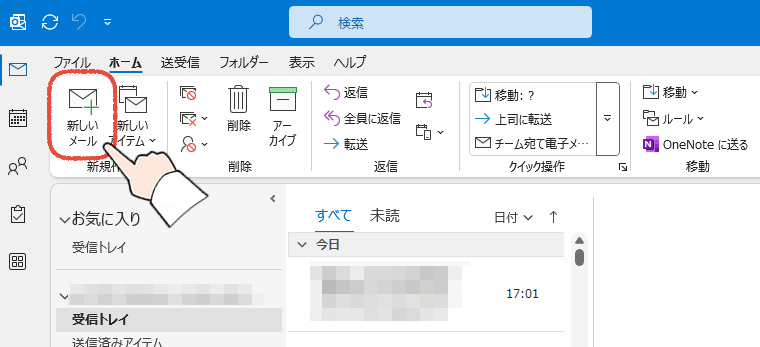
「新しいメール」をクリックします。
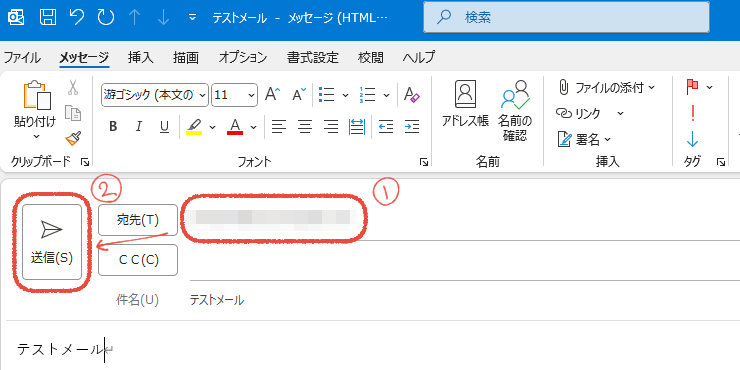
「宛先」に自分のメールアドレスを入力して「送信」をクリックします。
件名や本文に「テストメール」など文字が書いてあると、わかりやすいです!
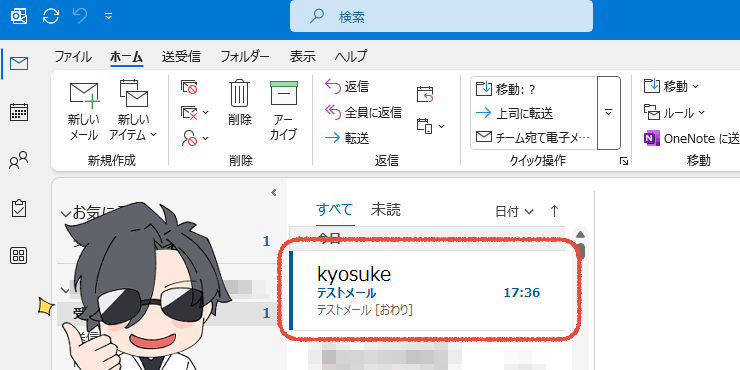
テストメールが受信されたら設定は完璧です!これでメールのやり取りができます。
もし、テストメールが受信されない場合は、こちらの記事で受信できないときの解決策をまとめています。

②:Outlookを閉じて、起動できるか確認する
Outlookを一度閉じて、起動できるか確認してみましょう。
Outlookの再起動ができれば、もう安心です。あとは使うのみ!
もし、Outlookが起動しなかった場合は、こちらの記事をご覧ください。

【まとめ】快適になったOutlookで、効率的に作業しよう!

今回は従来のOutlookでメールアドレスを設定・追加する方法を画像付きで解説しました。
この記事の手順通り進められたら、Outlookが使えるようになっているはずです。
これでOutlookでメールを効率的に処理できます!
メールアドレスの設定、お疲れ様でした!
これであなたのOutlookは、正常に動き出すはずです。
最後に元Microsoftサポートとして、生産性に関わることをお伝えさせてください。
- PC自体が重たい、起動に数分かかる
- アプリの操作中に固まる(フリーズする)
- 作業中にPCが落ちる(クラッシュする)
一つでも当てはまる場合は、PCの買い替えを検討するタイミングかもしれません。
大きな出費に感じると思いますが、数秒の待ち時間は1か月で数時間にもなると考えると、最も効率的な自己投資です。
PCの買い替えに興味がある場合は、「【2025年版】元Microsoftサポート厳選、仕事が快適になるおすすめPC比較」を参考にしてみください。
最後までお読みいただき、ありがとうございます!