【図形や罫線が消えない】Excelの線を削除する方法3つ

kyosuke
記事内に商品プロモーションを含む場合があります

Excelファイルに消えない線があります・・
このような悩みに答えます。
今回はExcelで線を消す方法を3つ紹介します。
さっそく本文へいきましょう。
本記事の内容
- Excelの線を削除する方法3つ
- どうしても線がきえない場合
目次
Excelの線を削除する方法3つ
- 罫線を削除する方法①
- 罫線を削除する方法②
- 図形の線を削除する方法
順番にを解説していきます。
①:罫線を削除する方法その1
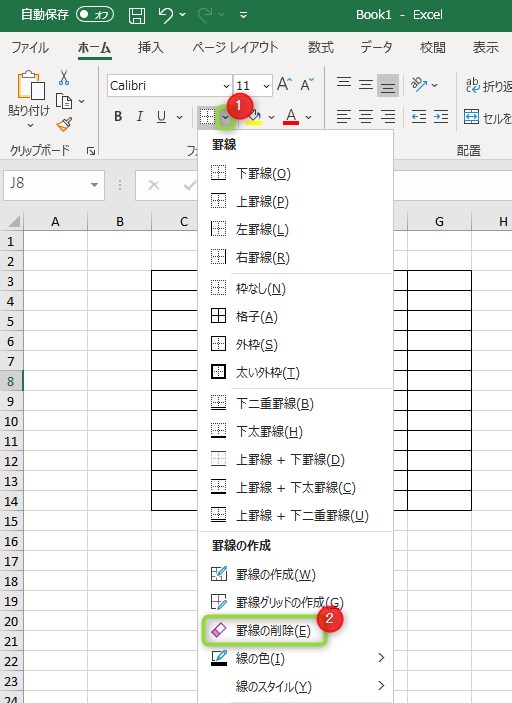
「くの字」から「罫線の削除」をクリック
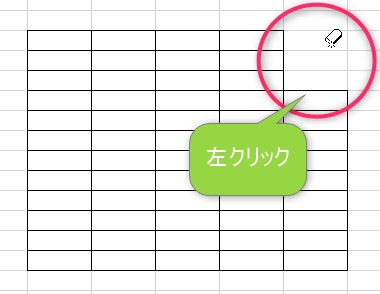
削除したい罫線をクリック
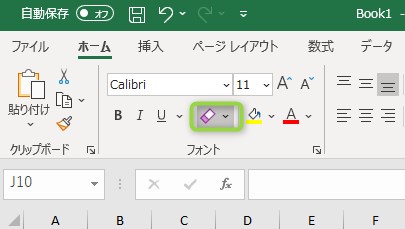
削除したら「消しゴム」をクリックして元のカーソルに戻す
②:罫線を削除する方法その2
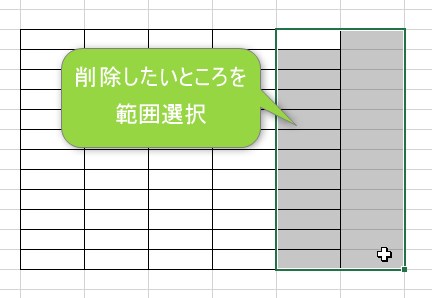
削除したい範囲を選択
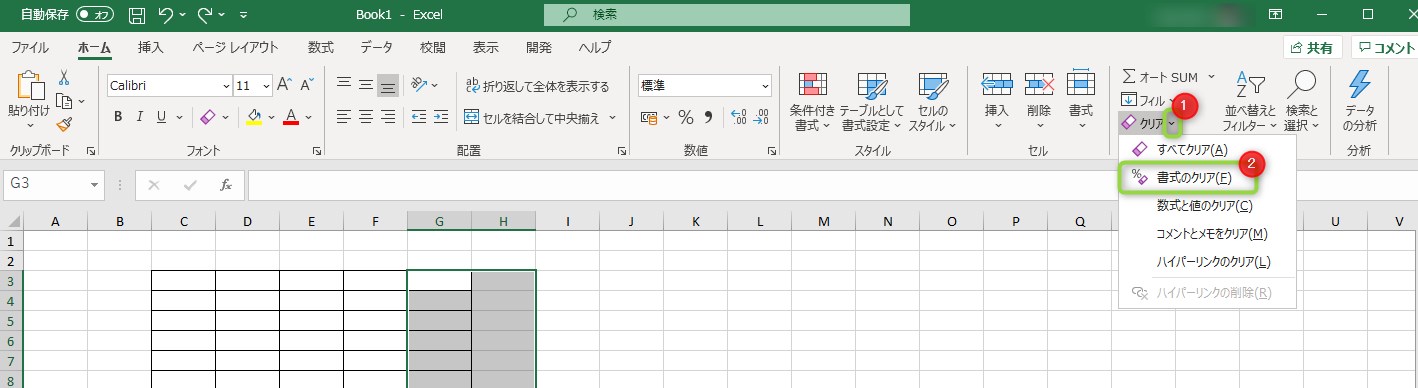
「くの字」から「書式のクリア」をクリック
③:図形の線を削除する方法
図形の線をクリック
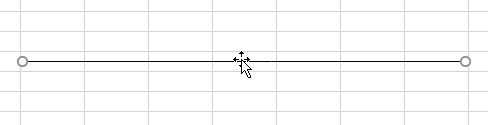

クリックすると両端に〇マークが付きます。
「Back spaceキー」または「Deleteキー」を押す
図形の線をクリックできないとき
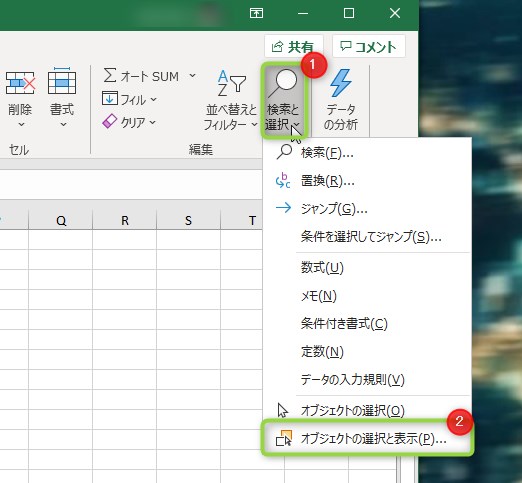
「検索と選択」から「オブジェクトの選択と表示」をクリック
「直線コネクタ」をクリック
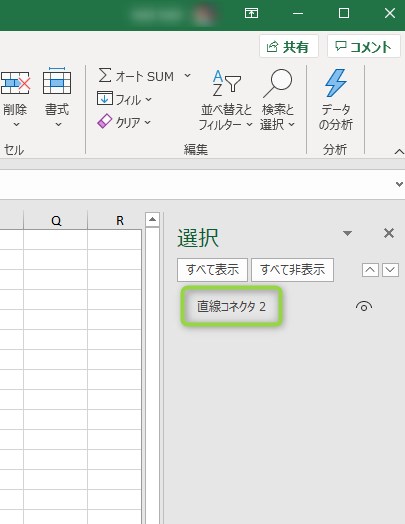
「Back spaceキー」または「Deleteキー」を押す
図形が重なってうまくクリックできないときは、「オブジェクトの選択と表示」から進めます。
どうしても線が消えないとき
本記事で紹介した削除方法でも線が消えない場合は、ファイルが破損している可能性も考えられます。
念のため、ファイル修復をして削除できるか確認してみましょう。
ファイルを修復する方法
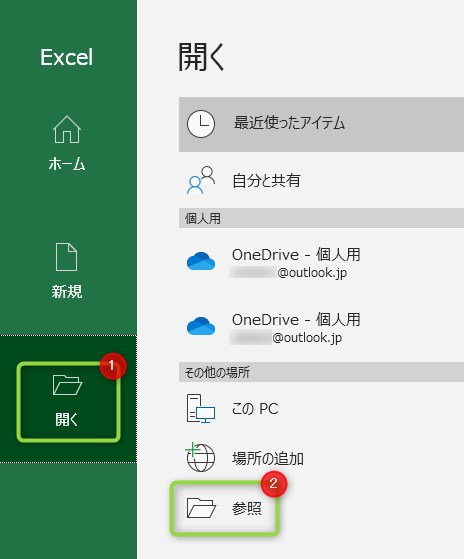
Excelを起動して「開く」から「参照」をクリック
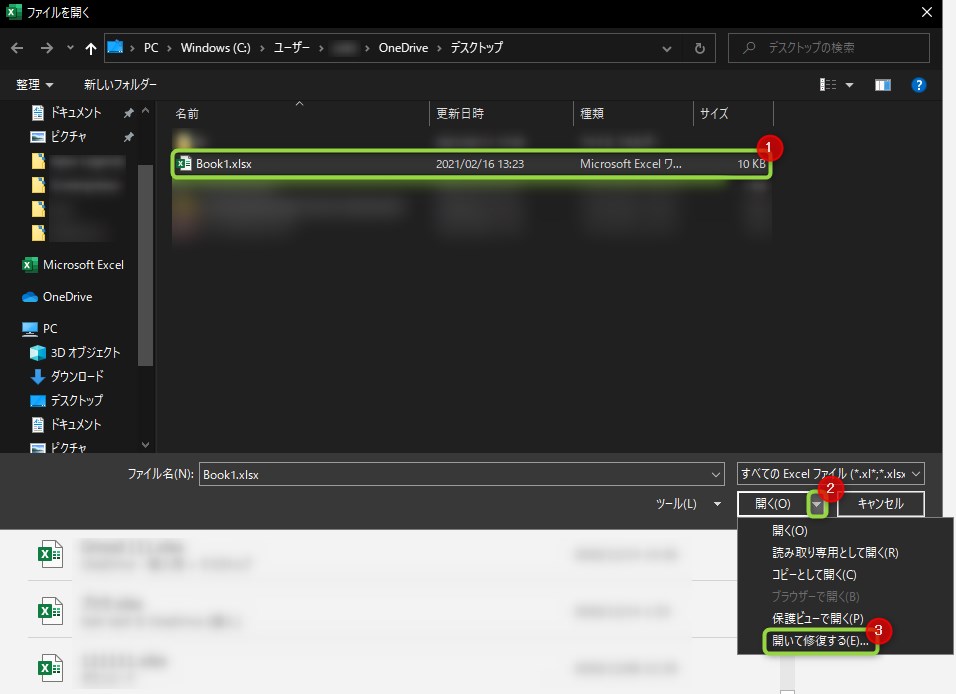
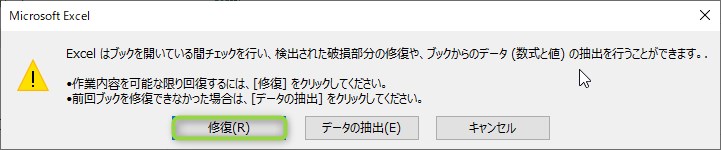
ファイルを選択して「くの字」から「開いて修復する」をクリック
「修復」をクリック
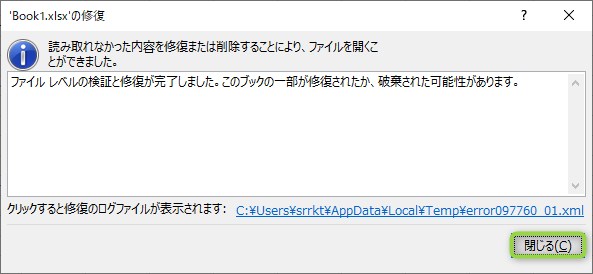
「閉じる」をクリック
ファイルを開いて線を削除できるか再度確認
ファイルの破損以外で考えられること
- インターネットからコピーして貼り付けた線
- 極端に古いバージョンのExcelで挿入した線
このような線は、うまく削除できないことがあります。
また、ファイルサイズが大きすぎたりすると、ファイルに負担がかかりトラブルの原因にもなります。
ファイルサイズが大きい場合は、ファイルを分けて使うなどして負担を減らしましょう。
まとめ:線の種類によって削除する方法は変わります
「罫線」か「図形の線」かによって削除方法が異なります。
- 罫線:「罫線を削除する」または「書式をクリア」
- 図形の線:線をクリックして「Back space」または「Delete」
上記のとおりです。
図形の線を削除するときは、線をクリックしてから「Back space」か「Delete」を押すというのがポイントです。
今回は以上です。
ABOUT ME

元Microsoftサポート × VALORANTイモータルの経験を活かし、PC環境を最適化する記事を投稿中。当サイトは月間最高42万PVを達成しました。お仕事のご依頼は「Contact」からお願いいたします。