Excelでグループ化する2つの方法【図形をまとめる】

kyosuke
記事内に商品プロモーションを含む場合があります

Excelでグループ化する方法がわかりません・・
このような悩みに答えます。
今回はExcelでグループ化させる方法を紹介します。
さっそく本文へいきましょう。
本記事の内容
- Excelでグループ化する2つの方法
- Excelでグループ化を解除する2つの方法
- Excelでグループ化した図形を保存する方法
目次
Excelでグループ化する2つの方法

グループ化する方法は2つあります。
- 図形からグループ化する
- オブジェクトの選択と表示からグループ化する
順番に解説しますね。
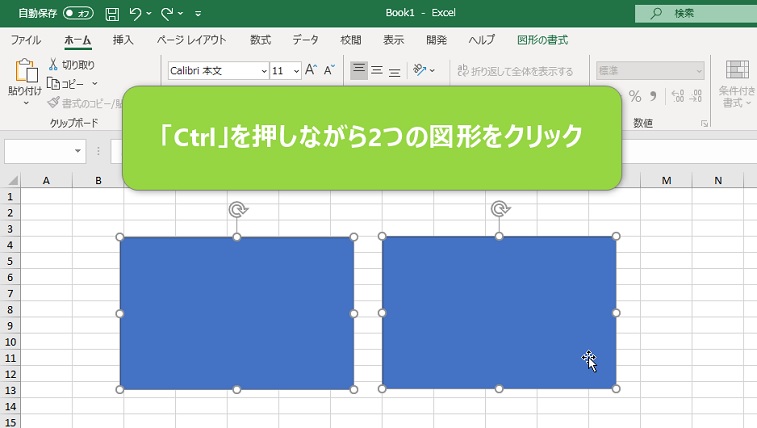
①:図形からグループ化する
「Ctrl」を押しながら図形をクリック
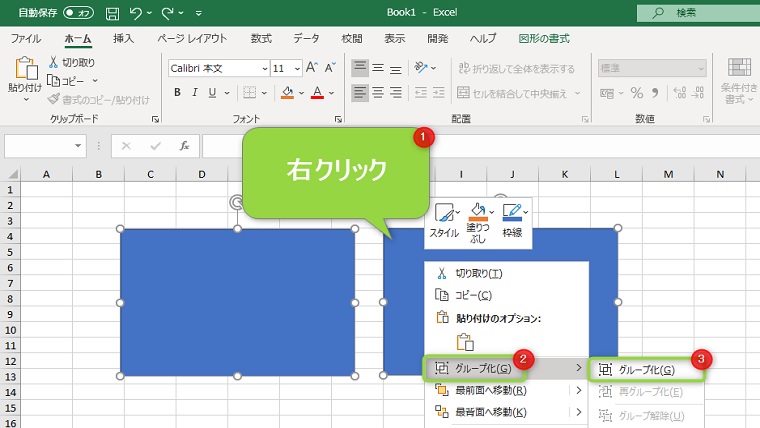
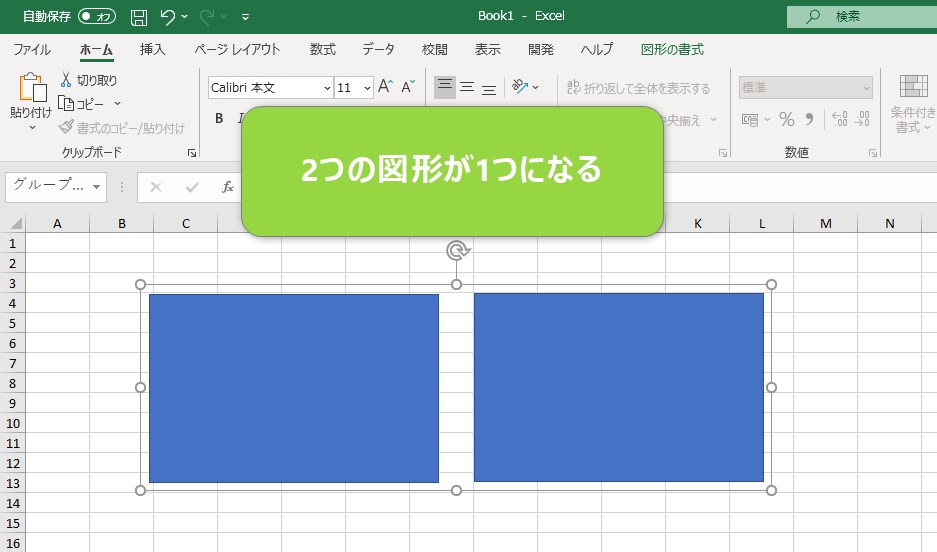
図形を右クリックして「グループ化」をクリック
②:オブジェクトの選択と表示からグループ化する
図形が多くてクリックしづらい・・
このような時は、「オブジェクトの選択と表示」から操作すると楽です。
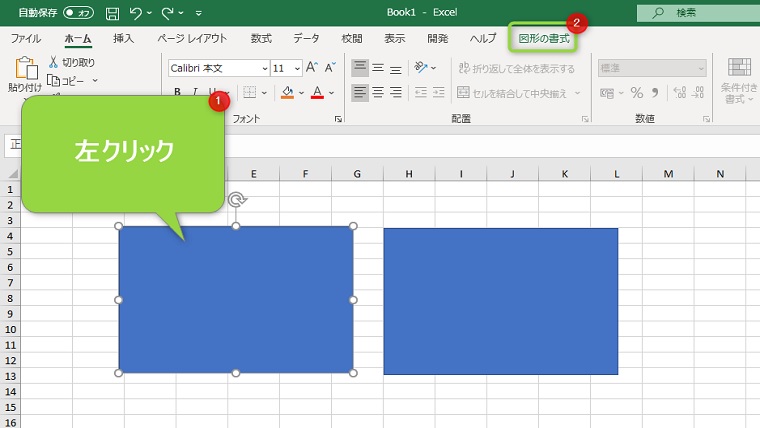
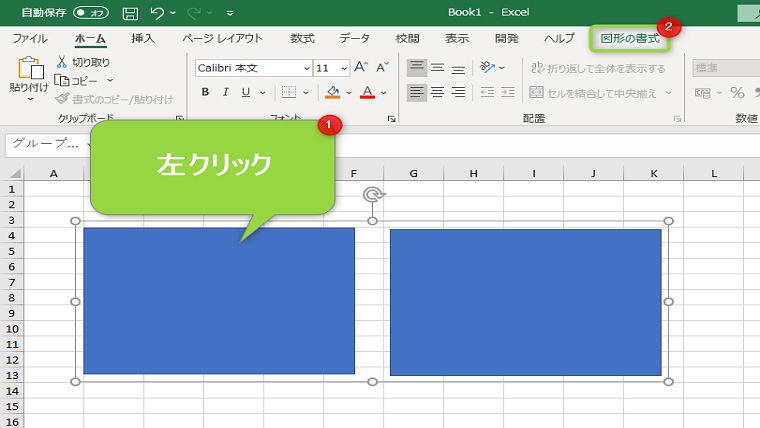
「図形」を選択して「図形の書式」をクリック
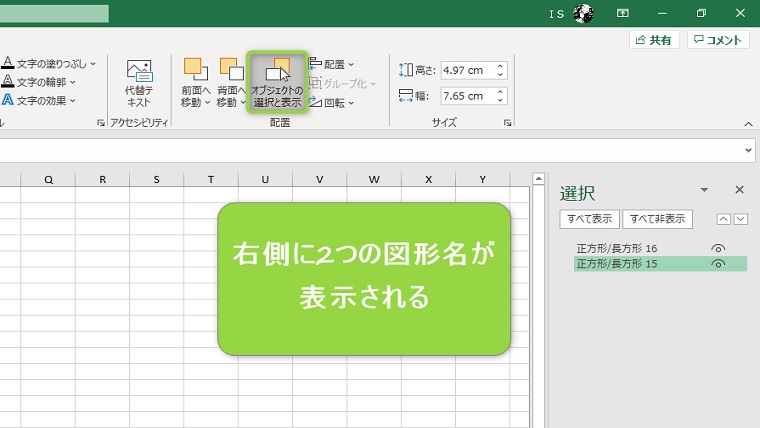
「オブジェクトの選択と表示」をクリック
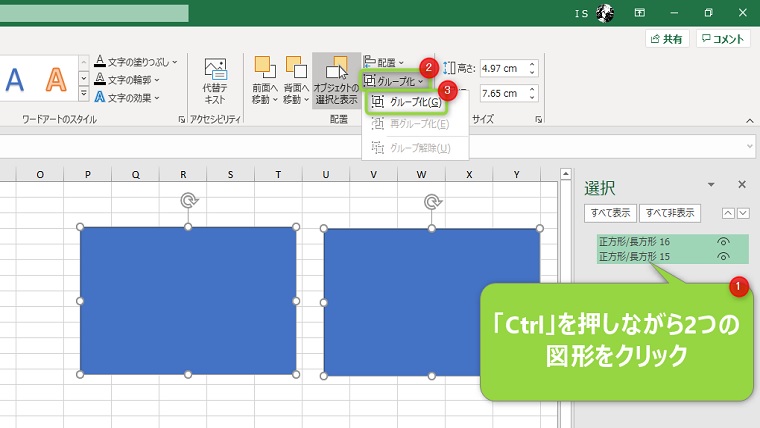
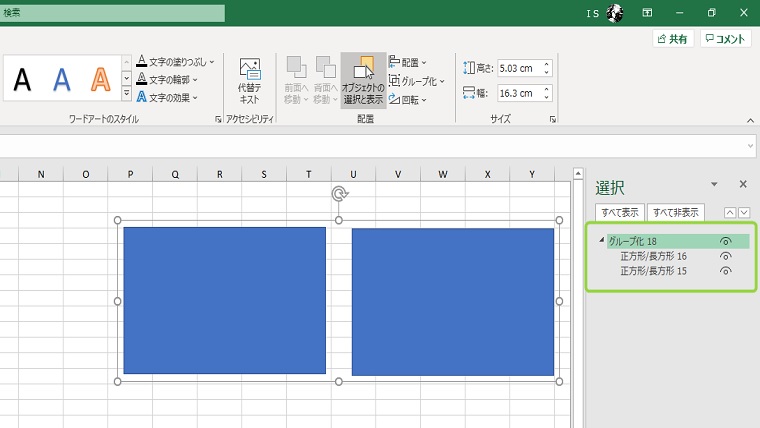
「Ctrl」を押しながら図形を選択して「グループ化」をクリック
Excelでグループ化を解除する2つの方法

グループ化は解除することができます。
- 図形からグループ化を削除する
- 図形の書式からグループ化を解除する
2つの方法を紹介します。
①:図形からグループ化を解除する
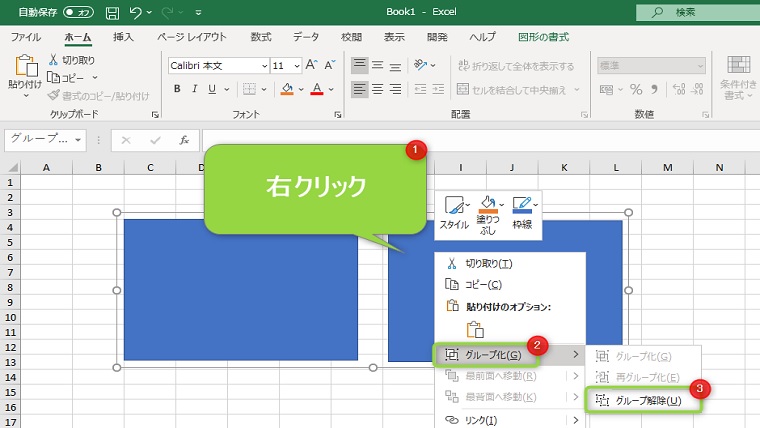
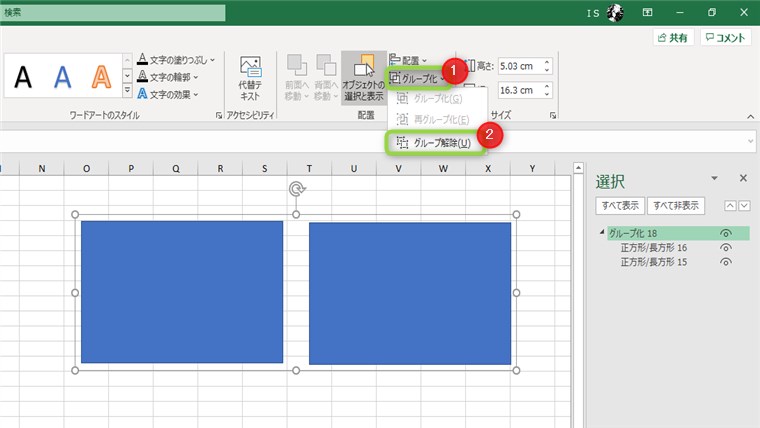
「図形」を右クリックして「グループ化」から「グループ解除」をクリックします。
②:図形の書式からグループ化を解除する
「図形」を選択して「図形の書式」をクリック
「グループ化」から「グループ解除」をクリック
Excelでグループ化した図形を保存する方法

- Excel、Wordの図形を保存する方法
- Outlookの図形を保存する方法
順番に解説しますね。
①:ExcelやWordで図形を保存する方法
「図形」を右クリックして「図として保存」をクリック

保存先やファイル名を設定後に「保存」をクリック
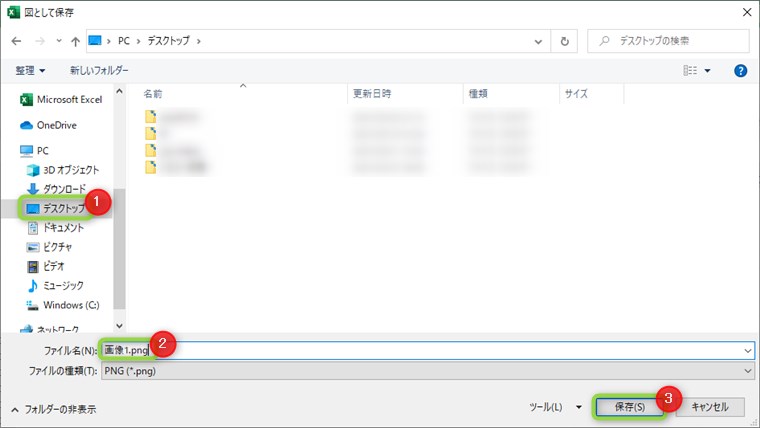

以上の操作で、図形を画像として保存できました。
②:Outlookの図形を保存する方法
Outlookの場合は、図形をExcelやWordに貼り付けてから保存します。
「図形」を右クリックして「コピー」をクリック
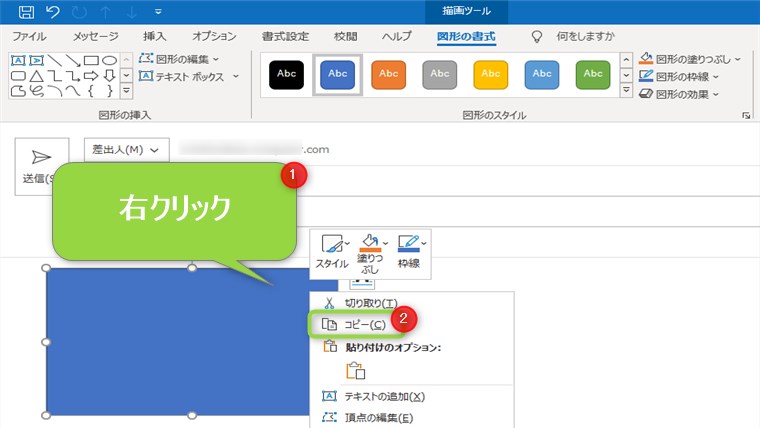
Excelで右クリックして貼り付ける

「図形」を右クリックして「図として保存」をクリック
保存先やファイル名を設定後に「保存」をクリック
まとめ:グループ化すれば操作が楽です

今回はExcelでグループ化する方法を解説しました。
図形のグループ化は、作業を簡略化してくれるので便利です。
テキストボックスをグループ化させることもできます。
グループ化させて楽に作業を進めましょう。
今回は以上です。
ABOUT ME

元Microsoftサポート➡️1000人以上のPCをサポート➡️PC環境を快適にするノウハウを発信中➡️月間最高42万PV達成